THE OPTION SNIPER ユーザーマニュアル
このマニュアルは、THE OPTION SNIPER を購入後に初めて設定する方向けの手順です。
本ソフトは、MT4 の EA が発したシグナルを PC 内のローカルサーバー http://127.0.0.1 で受け取り、対応取引サービスの取引画面で自動エントリーを実行します。第三者取引サービスの口座開設、MT4 の口座開設、MT4 の基本操作、投資判断そのものはサポート対象外です。
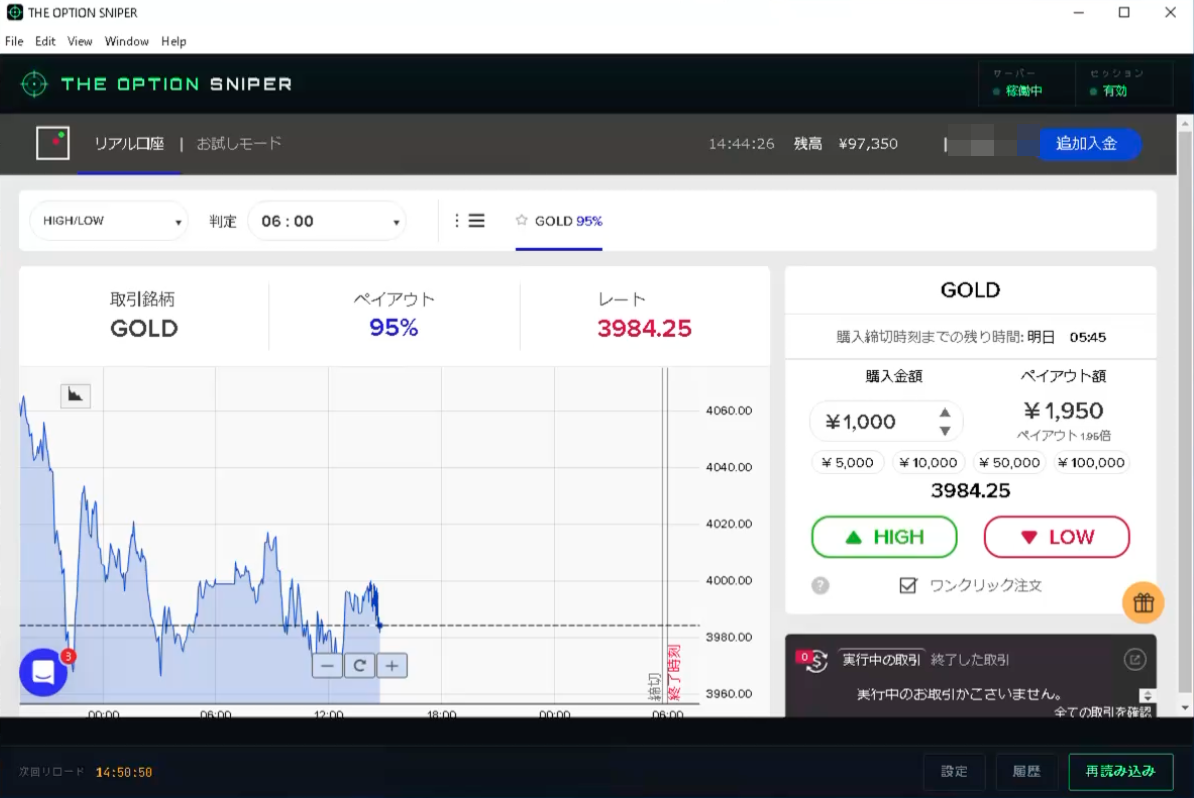
1. 利用前の前提条件
利用開始前に、以下をユーザー自身で用意してください。
| 項目 | 内容 |
|---|---|
| Windows PC | Windows 10 / Windows 11 の 64bit 環境 |
| 対応取引サービスの口座 | 有効な対応取引サービスのアカウント |
| 対応取引サービス登録メール | 対応取引サービスに登録しているメールアドレス |
| 対応取引サービスパスワード | 対応取引サービスへログインできるパスワード |
| MT4 | EA を配置・起動できる MetaTrader 4 環境 |
| THE OPTION SNIPER ライセンスキー | 購入後に案内されたライセンスキー |
| EA ファイル | 配布された theoption-sniper.ex4 または TheOption_Sniper.ex4 |
注意事項:
- 対応取引サービス登録メールは、ライセンス認証とログイン設定で使用します。入力ミスがあると認証や自動ログインが正常に動作しません。
- 本ソフトは第三者取引サービスの公式サービスではありません。第三者取引サービスの仕様変更、口座状態、通信状態、MT4 側の設定により動作しない場合があります。
- 自動売買には元本損失、口座凍結、出金トラブル等のリスクがあります。必ず自己責任で利用してください。
2. 全体の流れ
初回設定は次の順番で行います。
- THE OPTION SNIPER をインストールする
- ライセンスキーと対応取引サービス登録メールを入力する
- 対応取引サービスパスワードを入力する
- アプリが自動ログインするまで待つ
- アプリの設定画面で注文金額と API トークンを確認する
- MT4 に EA を配置する
- MT4 で WebRequest を許可する
- EA をチャートに適用して API トークンを設定する
- チャート上の 16 通貨ペアが
READYまたはREADY (loading more history)になることを確認する
任意設定(利用する場合のみ):
- LINE 通知を利用する場合は、API トークンの確認後に「9. 【任意】LINE 通知を設定する」も行ってください。LINE 通知を設定しなくても自動エントリーは利用できます。
3. アプリをインストールする
- 案内されたダウンロードページから Windows 用インストーラーを取得します。
- インストーラーを実行します。
- インストール完了後、THE OPTION SNIPER を起動します。
起動直後はライセンス確認が行われます。未認証の場合は、ライセンス認証画面が表示されます。
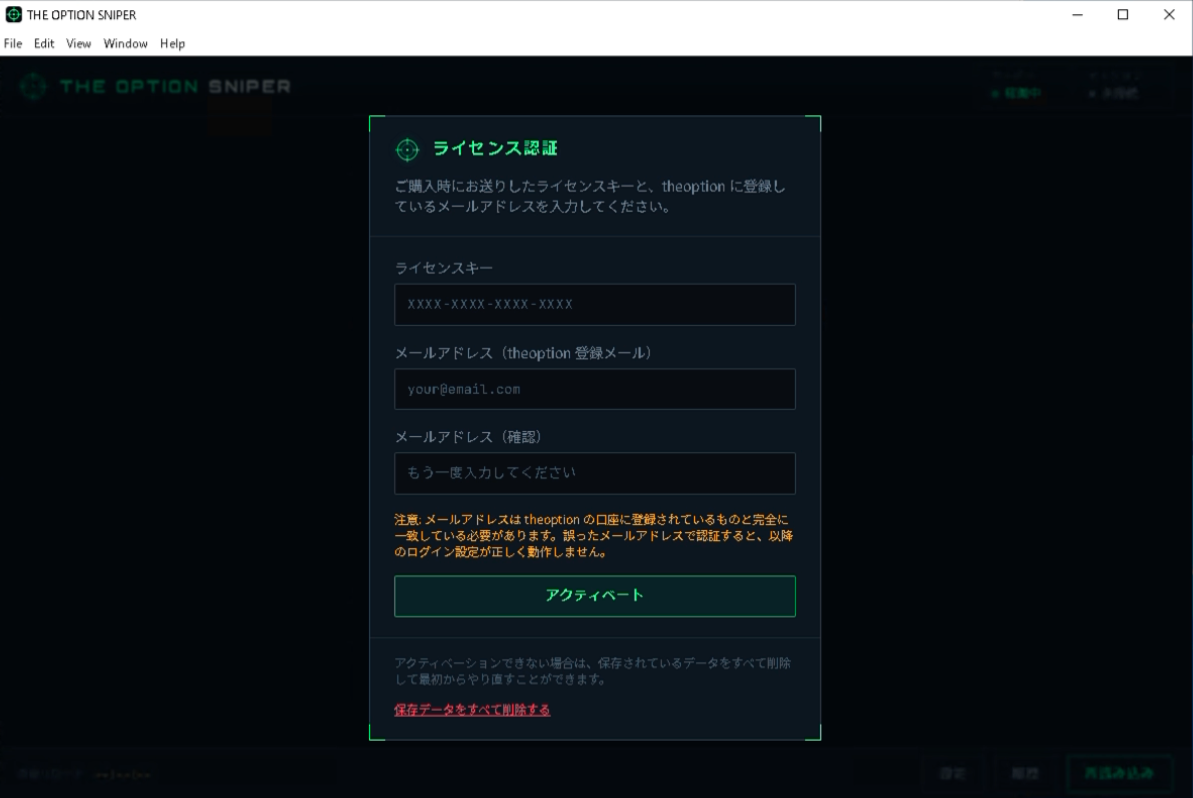
4. ライセンス認証を行う
ライセンス認証画面で、以下を入力します。
| 入力欄 | 入力する内容 |
|---|---|
| ライセンスキー | 購入後に案内されたキー |
| メールアドレス | 対応取引サービスに登録しているメールアドレス |
| メールアドレス確認 | 同じメールアドレス |
入力後、アクティベート を押します。
メールアドレスは前後の空白を除き、小文字として保存されます。ライセンス認証後、このメールアドレスは対応取引サービスのログイン設定でも固定されます。別のメールアドレスで対応取引サービスにログインしたい場合は、認証前に必ず正しいメールアドレスを確認してください。
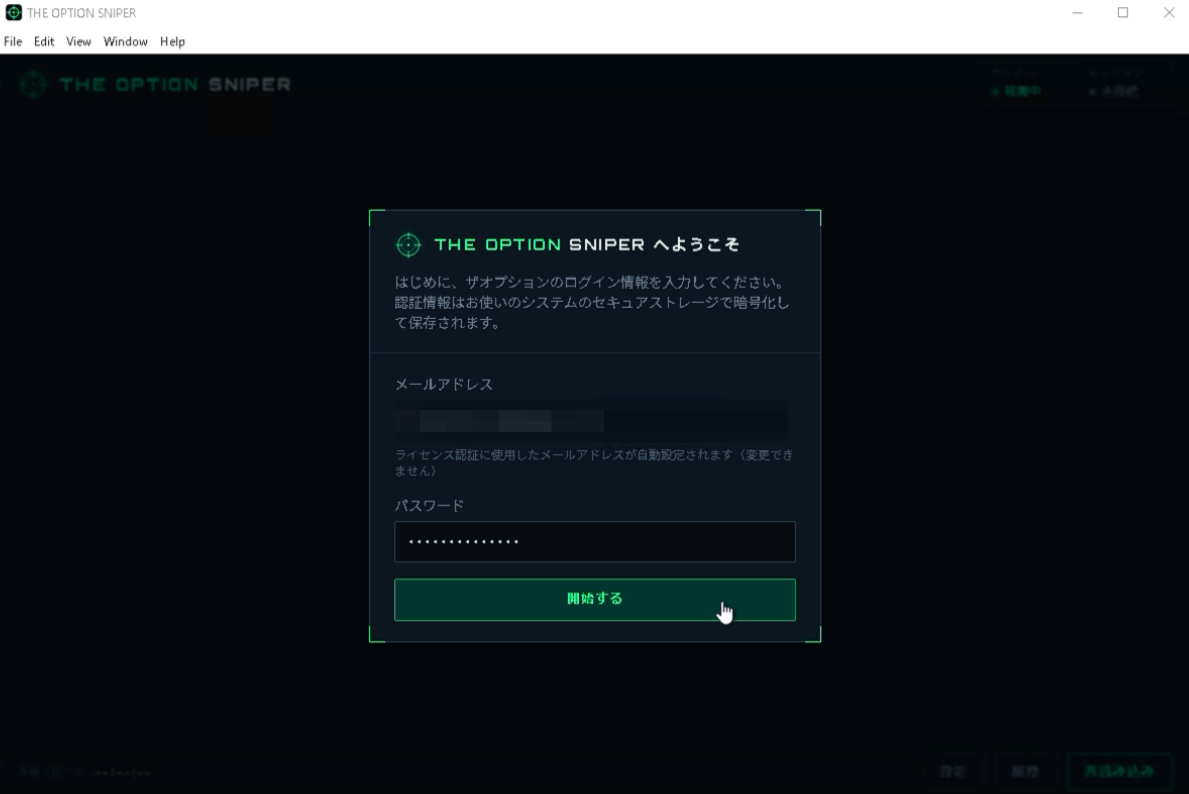
5. 対応取引サービスのログイン情報を入力する
ライセンス認証が完了すると、対応取引サービスのログイン情報の入力画面が表示されます。
- メールアドレスがライセンス認証時のメールアドレスになっていることを確認します。
- 対応取引サービスのパスワードを入力します。
開始するを押します。
パスワードは PC のセキュアストレージで暗号化して保存されます。
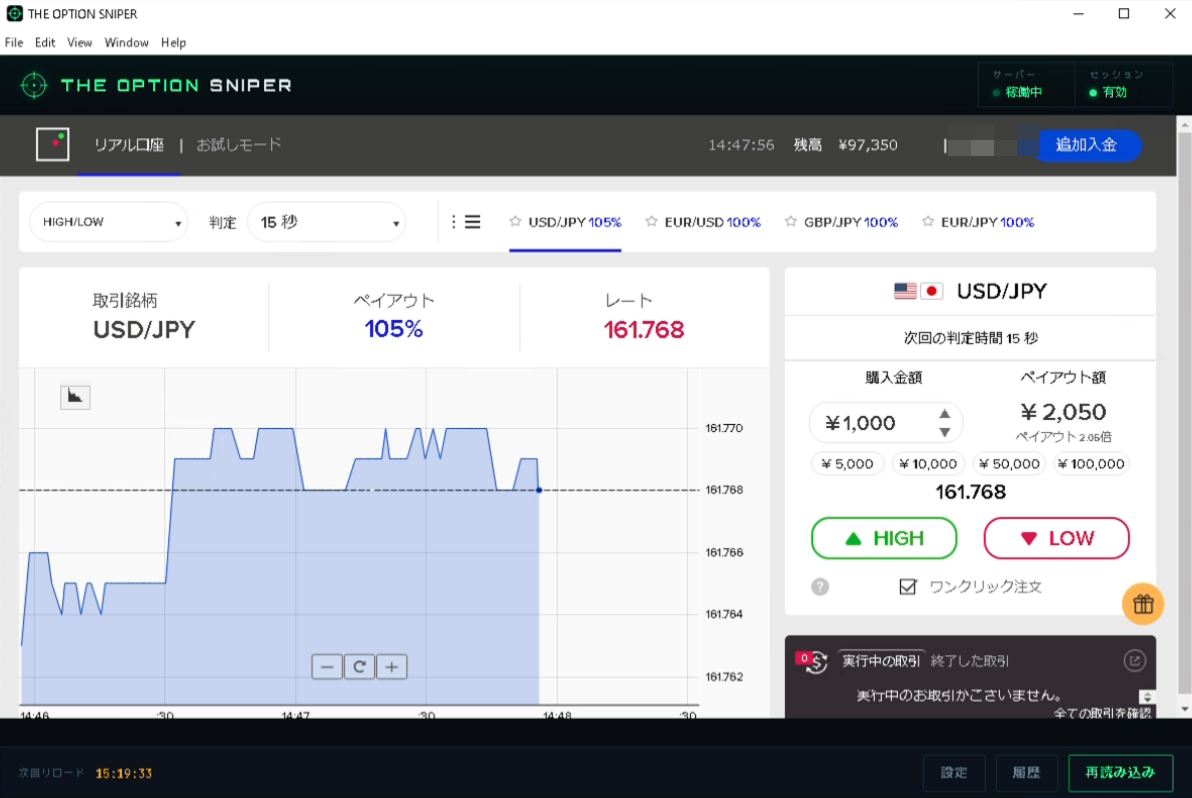
6. 自動ログインを待つ
設定を保存すると、アプリが対応取引サービスの画面を表示してログイン処理を開始します。ホーム画面の上部で以下を確認してください。
| 表示 | 正常な状態 |
|---|---|
| サーバー | 稼働中 |
| セッション | 有効 |
ログイン処理中は操作せず、画面が安定するまで待ってください。対応取引サービス側で追加確認やメンテナンス表示が出た場合は、自動ログインが完了しないことがあります。
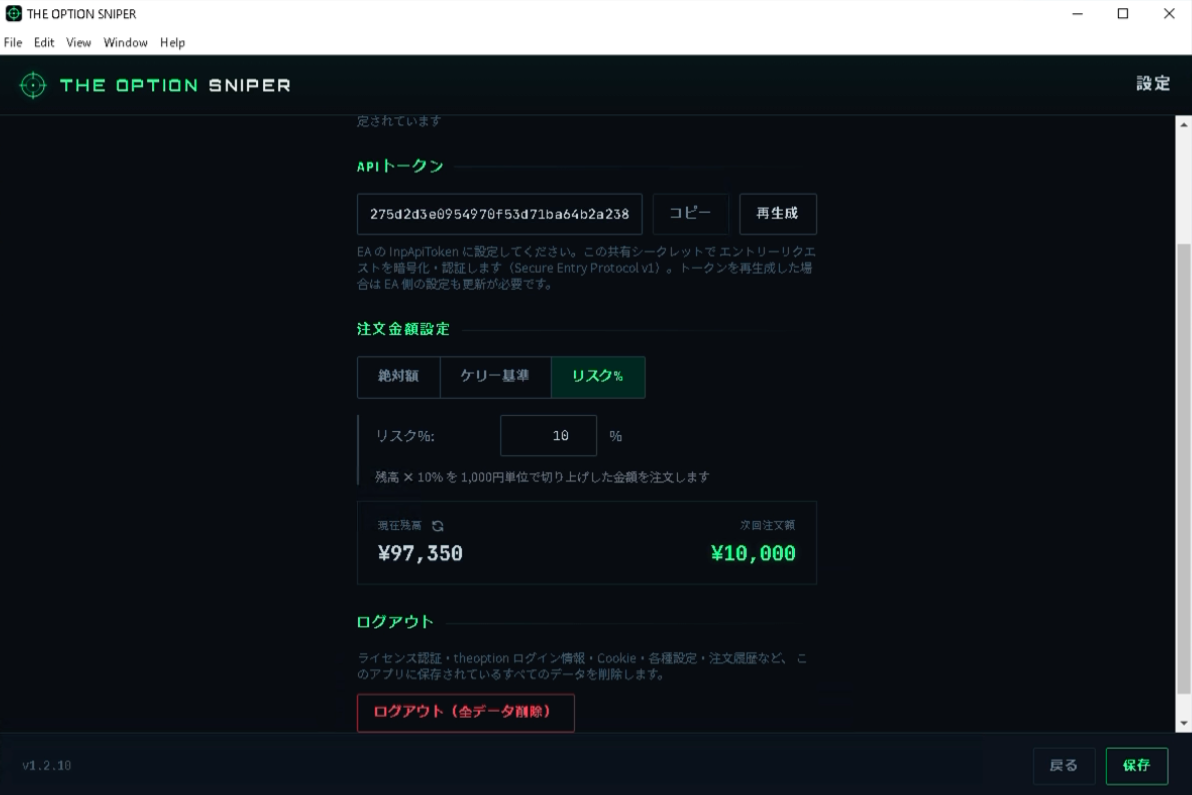
7. 注文金額を設定する
ホーム画面右下の 設定 を開き、注文金額設定 を確認します。
| モード | 内容 |
|---|---|
| 絶対額 | 毎回固定額で注文します。初期状態では 1,000 円です。 |
| ケリー基準 | 勝率、ペイアウト率、残高から注文金額を算出します。 |
| リスク% | 現在残高に対する割合から注文金額を算出します。 |
まずは 絶対額 で小さい金額に設定し、お試しモードまたは少額で動作確認することを推奨します。
変更後は 保存 を押してください。
8. API トークンを確認する
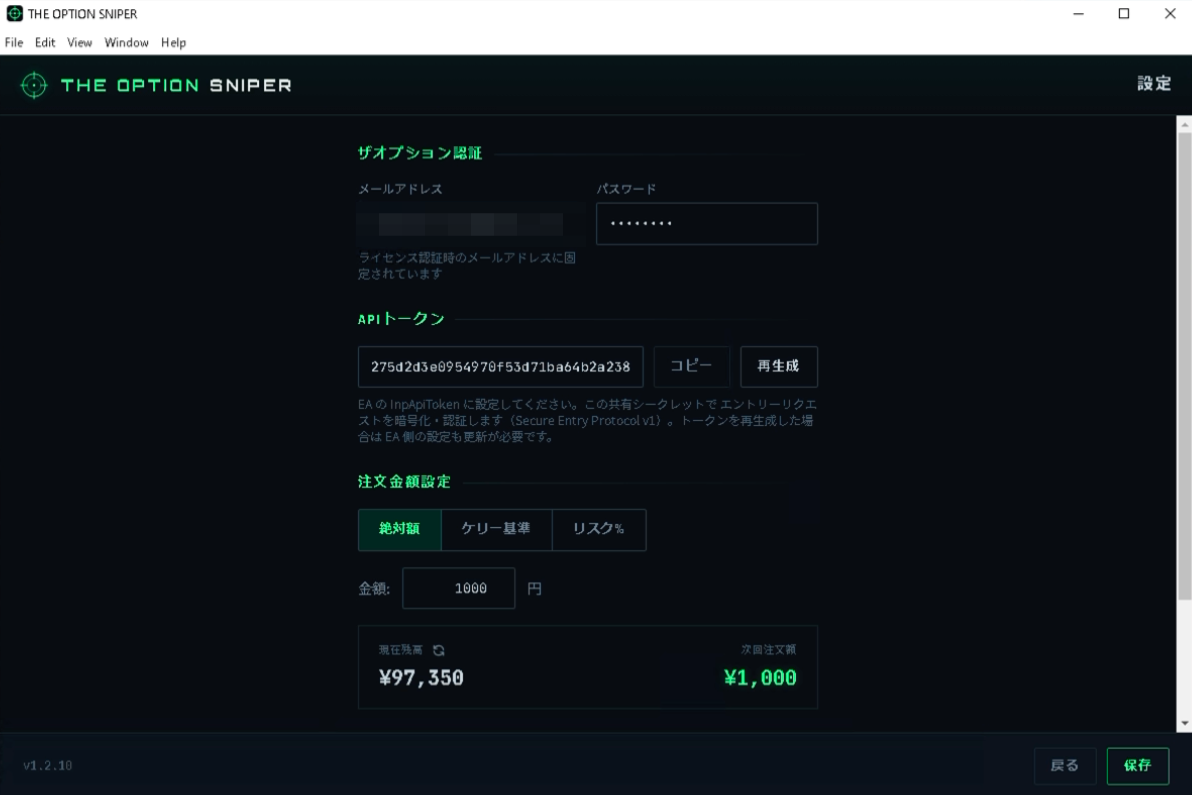
同じ設定画面の APIトークン に、MT4 EA からの通信に使うトークンが表示されます。
コピーを押します。- コピーしたトークンを、後で MT4 EA の
InpApiTokenに貼り付けます。
API トークンは共有シークレットです。第三者に渡さないでください。
再生成 を押すと新しいトークンに変わります。再生成した場合は、MT4 側の InpApiToken も必ず更新してください。アプリと EA のトークンが一致しない場合、エントリーリクエストは拒否されます。
9. 【任意】LINE 通知を設定する
LINE 通知を設定すると、エントリー成功時に取引内容を LINE で確認できます。この設定は任意です。LINE と連携しなくても自動エントリーは利用でき、連携は後から設定・解除できます。
- ホーム画面右下の
設定を開き、LINE通知のコードを発行を押します。 公式アカウントを開くを押し、LINE 公式アカウントTHE OPTION SNIPERを友だち追加します。コマンドをコピーを押します。- コードの発行から 10 分以内に、コピーした
連携 <CODE>を公式アカウントの個別チャットへ送信します。 - LINE で連携完了の返信を確認します。
- アプリに戻って
状態を更新を押し、表示が連携済みになったことを確認します。
連携後は、エントリー成功時に以下の内容が通知されます。
- 通貨ペア
- 実際に注文した金額
- ペイアウト率
HIGHまたはLOW- 判定時刻または判定時間
連携できないとき
- コードの有効期限が切れた場合は、
コードを再発行を押し、新しく表示されたコードのコマンドを 10 分以内に送信してください。 - アプリに
ブロック中と表示された場合は、LINE で公式アカウントのブロックを解除して友だち追加し直した後、アプリの状態を更新を押してください。 - LINE で連携完了の返信が届いてもアプリが
未連携の場合は、アプリの状態を更新を押してください。
連携を解除する
設定画面の LINE通知 で 連携解除 を押し、確認画面でも 連携解除 を押します。連携を解除すると未送信の通知はキャンセルされますが、自動エントリーは引き続き利用できます。再度通知を利用する場合は、新しいコードを発行して連携してください。
10. MT4 に EA ファイルを配置する
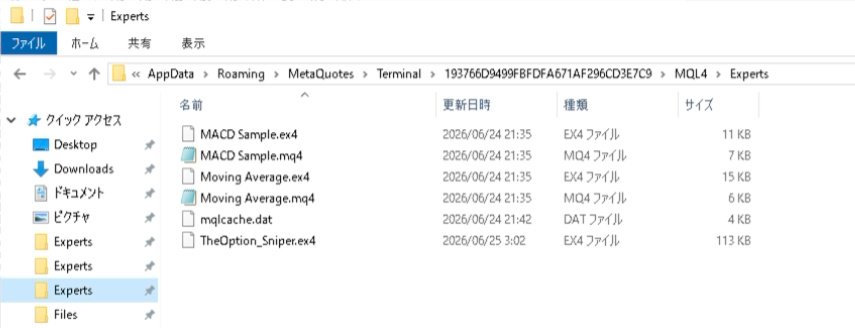
配布された EA ファイルを MT4 の Experts フォルダに配置します。
- MT4 を起動します。
- メニューから
ファイル→データフォルダを開くを選択します。 - 開いたフォルダで
MQL4→Expertsを開きます。 - 配布された
TheOption_Sniper.ex4をExpertsフォルダにコピーします。 - MT4 を再起動します。再起動しない場合は、ナビゲーター上で右クリックして
更新を実行します。
11. MT4 の WebRequest を許可する
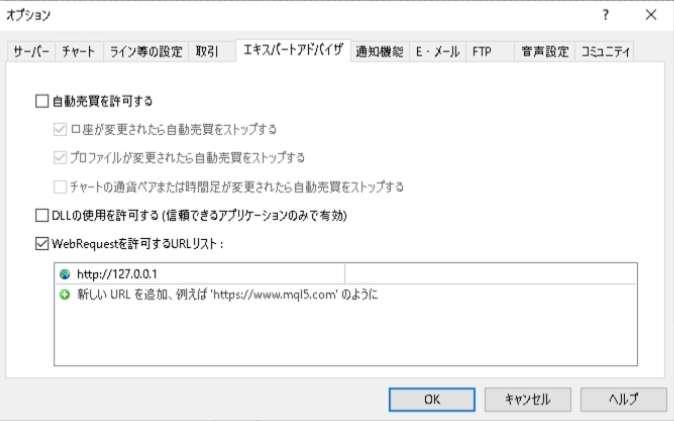
EA は THE OPTION SNIPER アプリへ HTTP 通信を行うため、MT4 側で http://127.0.0.1 を許可する必要があります。
- MT4 のメニューから
ツール→オプションを開きます。ショートカットはCtrl + Oです。 エキスパートアドバイザタブを開きます。WebRequestを許可するURLリストを有効にします。- URL リストに
http://127.0.0.1を追加します。 OKを押して保存します。
必要に応じて、同じ画面で自動売買が許可されていることも確認してください。
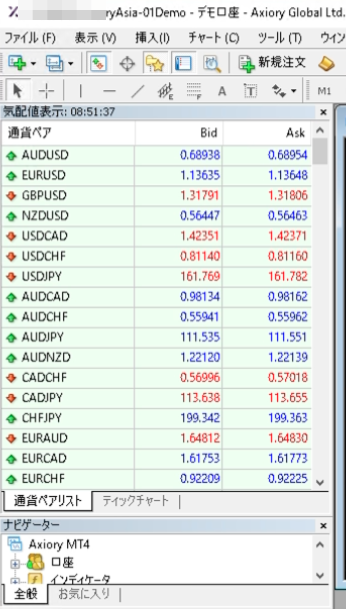
12. 監視対象ペアを気配値表示に出す
THE OPTION SNIPER の標準 EA は、対応する 16 通貨ペアを同時に監視します。
監視対象:
| グループ | 通貨ペア |
|---|---|
| AUD 系 | AUDJPY, AUDUSD, EURAUD, GBPAUD |
| JPY 系 | CADJPY, NZDJPY, EURJPY, GBPJPY, CHFJPY, USDJPY |
| USD 系 | NZDUSD, EURUSD, GBPUSD, USDCHF, USDCAD |
| クロス | EURGBP |
MT4 で以下を確認してください。
表示→気配値表示を開きます。- 気配値表示の上で右クリックし、
すべて表示を選択します。 - 上記 16 ペアが表示されていることを確認します。
13. EA をチャートに適用する
- MT4 で任意の通貨ペアのチャートを 1 つ開きます。(16 ペア開く必要はありません)
- ナビゲーターの
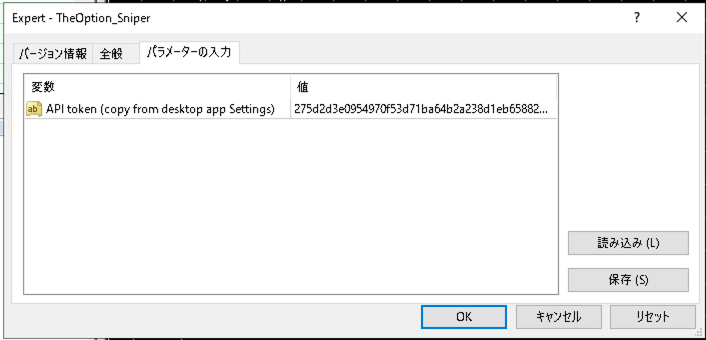
エキスパートアドバイザから、配置した EA をチャートへドラッグ&ドロップします。 - 設定画面の
パラメーターの入力タブで、InpApiTokenにアプリでコピーした API トークンを貼り付けます。 全般タブで EA の利用が許可されていることを確認します。OKを押します。
EA は 1 つのチャートに適用すれば、標準設定の 16 通貨ペアを監視します。同じ EA を複数チャートへ重複して適用すると、同じシグナルを複数回送信する原因になります。
14. READY 表示を確認する
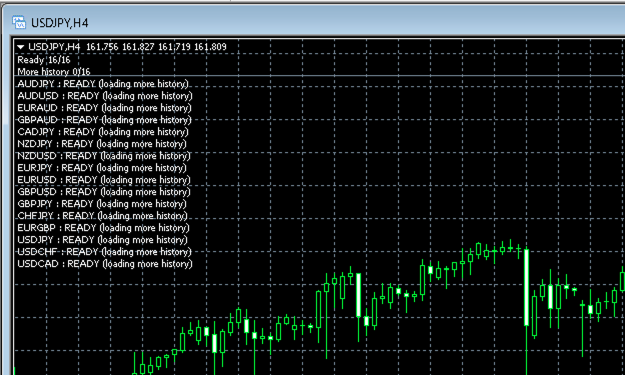
EA を適用すると、チャート左上に監視ペアごとの状態が表示されます。
正常な例:
Ready 16/16
More history 12/16
AUDJPY : READY
AUDUSD : READY (loading more history)
...
USDCAD : READY
Ready 16/16 になれば、標準の 16 ペアすべてを監視できています。READY (loading more history) は、基本監視は開始済みで、長期統計に使う追加ヒストリーだけを読み込み中の状態です。
初回起動直後はヒストリーデータの読み込みに時間がかかり、一時的に loading... と表示されることがあります。数分待っても loading... のままの場合は、気配値表示に対象ペアがあるか、MT4 のヒストリーデータが読み込まれているかを確認してください。
それでも表示されない場合はお問い合わせください。 ブローカーによっては USDJPYm のように末尾サフィックスが付く場合があり、それが原因で表示されない可能性があります。 メジャーなブローカーは対応済みですが、表示されない場合はお問い合わせください。個別に対応いたします。
15. 動作確認
以下がすべて満たされていることを確認します。
| 確認項目 | 正常な状態 |
|---|---|
| THE OPTION SNIPER | 起動中 |
| アプリ上部のサーバー | 稼働中 |
| アプリ上部のセッション | 有効 |
| MT4 WebRequest | http://127.0.0.1 が許可済み |
| MT4 気配値表示 | 16 通貨ペアが表示済み |
| EA | チャートに適用済み |
EA の InpApiToken | アプリの API トークンと一致 |
| チャート表示 | Ready 16/16 |
注文履歴は、アプリの 履歴 から確認できます。
16. よくあるトラブル
| 症状 | 確認すること |
|---|---|
| EA 起動時に API トークン未設定エラーが出る | InpApiToken にアプリの API トークンを貼り付けてください。 |
| WebRequest エラー 4060 が出る | MT4 の WebRequest 許可リストに http://127.0.0.1 を追加してください。 |
| WebRequest エラー 5200 が出る | WebRequest 許可リストの入力に誤りがないか確認してください。 |
| WebRequest エラー 5201 が出る | THE OPTION SNIPER アプリが起動しているか、他のソフトが port 80 を使用していないか確認してください。 |
| HTTP 401 が出る | アプリ側の API トークンと EA の InpApiToken が一致していません。 |
| HTTP 400 が出る | PC の時刻ずれが大きい可能性があります。Windows の時刻同期を確認してください。 |
| HTTP 403 が出る | ライセンス認証が完了していない、または利用可能状態ではありません。 |
READY にならないペアがある | READY (loading more history) は基本監視を開始済みの正常な状態です。loading... のままの場合は、MT4 の気配値表示に対象ペアがあるか、M1 / M5 ヒストリーが読み込まれているか確認してください。 |
アプリのセッションが 未接続 のまま | 対応取引サービスのメールアドレス、パスワード、追加確認画面、通信状態を確認してください。 |
| トークン再生成後に動かない | 再生成後の新しい API トークンを MT4 の EA 設定へ貼り直してください。 |
17. ログアウトと再設定
設定画面の ログアウト(全データ削除) を実行すると、以下が削除されます。
- ライセンス認証情報
- 対応取引サービスのログイン情報
- Cookie
- 各種設定
- 注文履歴
この操作は取り消せません。再度利用するには、ライセンス認証からやり直してください。
18. 参考情報
MT4 側の操作は MetaTrader 4 / MQL4 の公式ヘルプも参照してください。